Domain trockenfilter.de kaufen?
Wir ziehen mit dem Projekt
trockenfilter.de um.
Sind Sie am Kauf der Domain
trockenfilter.de interessiert?
domain@kv-gmbh.de · 0541-91531010
Domain trockenfilter.de kaufen?
Wie aktiviere ich Entwickleroptionen?
Um die Entwickleroptionen auf einem Android-Gerät zu aktivieren, musst du zuerst in die Einstellungen deines Geräts gehen. Suche dort nach dem Punkt "Über das Telefon" oder "Telefoninfo". Tippe dann mehrmals hintereinander auf die Build-Nummer, bis eine Meldung erscheint, dass die Entwickleroptionen aktiviert wurden. Nun kannst du in den Einstellungen unter "System" die Entwickleroptionen finden und aktivieren. Dort hast du Zugriff auf erweiterte Einstellungen, die normalerweise für Entwickler gedacht sind. **
Wo finde ich Entwickleroptionen s7?
Die Entwickleroptionen auf einem Samsung Galaxy S7 können aktiviert werden, indem man zuerst in die Einstellungen des Geräts geht. Dort scrollt man ganz nach unten und wählt den Punkt "Telefoninfo" oder "Über das Telefon" aus. Anschließend tippt man mehrmals hintereinander auf die Build-Nummer, bis eine Meldung erscheint, dass die Entwickleroptionen freigeschaltet wurden. Nun kann man in den Einstellungen unter "Entwickleroptionen" verschiedene erweiterte Einstellungen vornehmen, um beispielsweise USB-Debugging zu aktivieren oder den Bildschirm-Overlay zu steuern. **
Ähnliche Suchbegriffe für Entwickleroptionen
Top-Angebote
Produkte zum Begriff Entwickleroptionen:
-
IDEAL AP25 Luftreiniger Weiß (55 Watt, Raumgröße: 35 m2, HEPA Feinstaub-Filter)Luftreiniger für saubere Raumluft – ideal für Raumgrößen von 15 bis 35 m2. Mit HEPA- und Aktivkohlefilter. Der Luftreiniger AP25 vereint ein klares Design mit effizienter Luftreinigung. Die Konstruktion des Gerätes mit seinen zweiseitigen Lufteinlässen sorgt für einen hohen Luftdurchsatz und eine optimale Filterleistung. Der Mehrlagenfilter filtert zuverlässig Schadstoffe und Verunreinigungen wie Staub, Feinstaub (PM10, PM2.5 und kleiner), Pollen und andere luftgetragene Allergene sowie Krankheitserreger, Bakterien und Schimmelsporen, Zigarettenrauch, Abgase, chemische Dämpfe (Formaldehyde, Toluol, VOC,...) und Gerüche aus der Innenraumluft. Und das bei sehr energiesparendem und flüsterleisem Betrieb. Über das zentrale Bedienpanel lassen sich die Funktionen wie Automatik, Turbo- und Nachtmodus mit einem Fingertipp auswählen. Die aktuelle Luftqualität wird automatisch überwacht und über Leuchtelemente kontinuierlich angezeigt. Zusätzlich zeigt das Display die aktuelle PM2.5-Partikelbelastung der Innenraumluft an. Praktische Filterwechselanzeige. Der Filter ist durchschnittlich alle 12 Monate zu tauschen. Dies hängt vom Luftverschmutzungsgrad vor Ort und der Nutzungsintensität ab.204,99 €*Versand: 0,00 €Sichere Weiterleitung zum Anbieter
-
IDEAL AP35 Luftreiniger Weiß (30 Watt, Raumgröße: 45 m2, HEPA Feinstaub-Filter)Luftreiniger für saubere Raumluft – ideal für Raumgrößen von 25 bis 45 m2. Mit HEPA- und Geruchsfilter. Luftreiniger mit hochwirksamem, mehrstufigem Reinigungssystem. Dank seines effektiven, funktionalen Designs erfasst er auch weiter entfernte Verunreinigungen oder Partikel und verteilt die frische Luft optimal im Raum. Der Mehrlagenfilter filtert zuverlässig Schadstoffe und Verunreinigungen aus der Luft: Staub, Feinstaub (PM10, PM2.5 und kleiner), Pollen und andere luftgetragene Allergene sowie Krankheitserreger wie Bakterien und Schimmelsporen, Zigarettenrauch, Abgase und Gerüche. Und das bei sehr energie sparendem und flüsterleisem Betrieb. Über das zentrale Bedienpanel lassen sich die Funktionen wie Ein/Aus, Automatik, Level 1/2/3, Turbo, ECO- und Nachtmodus mit einem Fingertipp auswählen. Die aktuelle Luftqualität wird automatisch überwacht und über abschaltbare LED-Leuchtelemente kontinuierlich angezeigt. Praktische Filterwechselanzeige. Der Filter ist durchschnittlich alle 12 Monate zu tauschen. Dies hängt vom Luftverschmutzungsgrad vor Ort und der Nutzungsintensität ab.324,99 €*Versand: 0,00 €Sichere Weiterleitung zum Anbieter
-
Wo finde ich die Entwickleroptionen?
Die Entwickleroptionen sind normalerweise in den Einstellungen deines Android-Geräts versteckt. Um sie zu aktivieren, musst du zuerst in die Einstellungen deines Geräts gehen. Scrolle dann nach unten und tippe auf "Über das Telefon" oder "Telefoninfo". Dort findest du normalerweise den Menüpunkt "Build-Nummer". Tippe mehrmals hintereinander auf "Build-Nummer", bis eine Meldung erscheint, dass die Entwickleroptionen aktiviert sind. Anschließend kannst du zu den Entwickleroptionen navigieren, indem du zurück zu den Einstellungen gehst und dort den Menüpunkt "Entwickleroptionen" auswählst. **
-
Wo finde ich Entwickleroptionen s8?
Die Entwickleroptionen auf einem Samsung Galaxy S8 können aktiviert werden, indem man zuerst in die Einstellungen des Geräts geht. Dort scrollt man ganz nach unten und wählt den Punkt "Telefoninfo" oder "Über das Telefon" aus. Anschließend tippt man mehrmals hintereinander auf die Build-Nummer, bis eine Meldung erscheint, dass die Entwickleroptionen freigeschaltet wurden. Nun kann man unter den Einstellungen die Entwickleroptionen finden und aktivieren. Dort stehen verschiedene erweiterte Einstellungen zur Verfügung, die für Entwickler nützlich sein können. **
-
Wie kommt man in die Entwickleroptionen?
Um in die Entwickleroptionen auf einem Android-Gerät zu gelangen, musst du zuerst in die Einstellungen deines Geräts gehen. Dort scrollst du nach unten und wählst den Punkt "Über das Telefon" oder "Telefoninfo" aus. Anschließend suchst du nach der Build-Nummer und tippst sie mehrmals hintereinander an. Nach einigen Malen wirst du aufgefordert, deine PIN oder dein Passwort einzugeben. Sobald du dies getan hast, erhältst du die Meldung, dass die Entwickleroptionen aktiviert sind. Nun kannst du in den Einstellungen unter "System" die Entwickleroptionen finden und anpassen. **
-
Was sind die Entwickleroptionen auf Android?
Die Entwickleroptionen auf Android sind eine Reihe von erweiterten Einstellungen, die normalerweise für Entwickler gedacht sind. Sie ermöglichen es Benutzern, auf Funktionen zuzugreifen, die normalerweise nicht sichtbar oder zugänglich sind, wie z.B. das USB-Debugging, die Aktivierung des Bildschirm-Overlays oder die Anpassung der Animationseinstellungen. Sie sollten jedoch mit Vorsicht verwendet werden, da sie für den durchschnittlichen Benutzer möglicherweise nicht relevant oder sogar schädlich sein können. **
Was sind die Entwickleroptionen auf Android?
Die Entwickleroptionen auf Android sind eine Reihe von erweiterten Einstellungen, die normalerweise für Entwickler gedacht sind, um ihre Apps zu testen und zu debuggen. Sie ermöglichen es Benutzern, auf Funktionen zuzugreifen, die normalerweise nicht sichtbar oder zugänglich sind, wie zum Beispiel USB-Debugging, Bildschirmaufzeichnung oder das Aktivieren von simulierten Standorten. Es ist wichtig zu beachten, dass diese Optionen für den durchschnittlichen Benutzer nicht empfohlen sind, da sie zu Fehlfunktionen oder Instabilität führen können. **
Warum funktioniert das Aktivieren der Entwickleroptionen nicht?
Es gibt mehrere mögliche Gründe, warum das Aktivieren der Entwickleroptionen nicht funktioniert. Einer davon könnte sein, dass das Gerät möglicherweise nicht über die erforderlichen Berechtigungen verfügt, um die Entwickleroptionen zu aktivieren. Ein weiterer Grund könnte sein, dass das Gerät möglicherweise nicht auf dem neuesten Stand ist und ein Software-Update benötigt wird. Schließlich könnte es auch sein, dass das Gerät möglicherweise von einem Administrator eingeschränkt ist und das Aktivieren der Entwickleroptionen nicht zulässt. **
Top-Angebote
Produkte zum Begriff Entwickleroptionen:
-
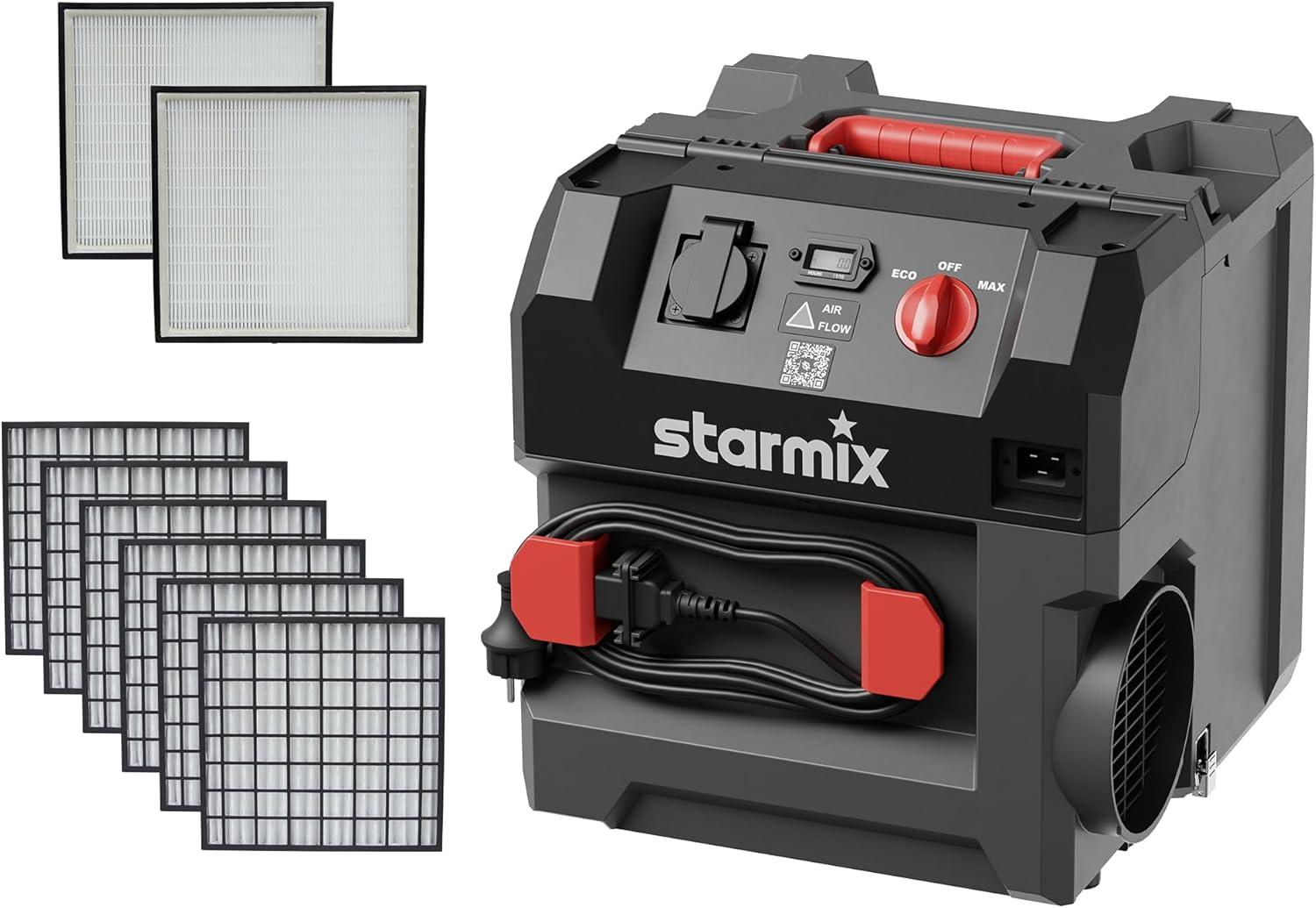
starmix Aeroxx 750 - Luftreiniger für die Baustelle & Feinstaubstarmix Aeroxx 750 - Leistungsstarker Luftreiniger für staubfreie Baustellen Der starmix Aeroxx 750 ist ein speziell für den Baustelleneinsatz entwickelter Luftreiniger, der effektiv gesundheitsschädlichen Feinstaub aus der Luft entfernt. Mit seiner hohen Luftleistung von bis zu 750 m³/h und einem leistungsstarken HEPA H13 Filtersystem sorgt er für eine Filtration von 99,95 % und trägt so maßgeblich zum Schutz der Gesundheit bei. Durch die Reduzierung von Feinstaubbelastung minimiert der Aeroxx 750 das Risiko von Lungenerkrankungen, allergischen Reaktionen und weiteren entzündlichen Beschwerden. Zudem verringert er Gefahren gemäß TRGS 504, wie beispielsweise Explosionsrisiken durch feine Staubpartikel sowie die Belastung der Umwelt durch verschmutzte Luft. Der Luftreiniger wurde gezielt für anspruchsvolle Arbeiten mit hohem Staubaufkommen entwickelt. Ob Beton-, Gips- oder Hartholzstaub - der Aeroxx 750 filtert zuverlässig Schadstoffe aus der Luft und gibt gereinigte Luft zurück in die614,99 €*Versand: 0,00 €Sichere Weiterleitung zum Anbieter
-
IDEAL AP25 Luftreiniger Weiß (55 Watt, Raumgröße: 35 m2, HEPA Feinstaub-Filter)Luftreiniger für saubere Raumluft – ideal für Raumgrößen von 15 bis 35 m2. Mit HEPA- und Aktivkohlefilter. Der Luftreiniger AP25 vereint ein klares Design mit effizienter Luftreinigung. Die Konstruktion des Gerätes mit seinen zweiseitigen Lufteinlässen sorgt für einen hohen Luftdurchsatz und eine optimale Filterleistung. Der Mehrlagenfilter filtert zuverlässig Schadstoffe und Verunreinigungen wie Staub, Feinstaub (PM10, PM2.5 und kleiner), Pollen und andere luftgetragene Allergene sowie Krankheitserreger, Bakterien und Schimmelsporen, Zigarettenrauch, Abgase, chemische Dämpfe (Formaldehyde, Toluol, VOC,...) und Gerüche aus der Innenraumluft. Und das bei sehr energiesparendem und flüsterleisem Betrieb. Über das zentrale Bedienpanel lassen sich die Funktionen wie Automatik, Turbo- und Nachtmodus mit einem Fingertipp auswählen. Die aktuelle Luftqualität wird automatisch überwacht und über Leuchtelemente kontinuierlich angezeigt. Zusätzlich zeigt das Display die aktuelle PM2.5-Partikelbelastung der Innenraumluft an. Praktische Filterwechselanzeige. Der Filter ist durchschnittlich alle 12 Monate zu tauschen. Dies hängt vom Luftverschmutzungsgrad vor Ort und der Nutzungsintensität ab.204,99 €*Versand: 0,00 €Sichere Weiterleitung zum Anbieter
-
IDEAL AP35 Luftreiniger Weiß (30 Watt, Raumgröße: 45 m2, HEPA Feinstaub-Filter)Luftreiniger für saubere Raumluft – ideal für Raumgrößen von 25 bis 45 m2. Mit HEPA- und Geruchsfilter. Luftreiniger mit hochwirksamem, mehrstufigem Reinigungssystem. Dank seines effektiven, funktionalen Designs erfasst er auch weiter entfernte Verunreinigungen oder Partikel und verteilt die frische Luft optimal im Raum. Der Mehrlagenfilter filtert zuverlässig Schadstoffe und Verunreinigungen aus der Luft: Staub, Feinstaub (PM10, PM2.5 und kleiner), Pollen und andere luftgetragene Allergene sowie Krankheitserreger wie Bakterien und Schimmelsporen, Zigarettenrauch, Abgase und Gerüche. Und das bei sehr energie sparendem und flüsterleisem Betrieb. Über das zentrale Bedienpanel lassen sich die Funktionen wie Ein/Aus, Automatik, Level 1/2/3, Turbo, ECO- und Nachtmodus mit einem Fingertipp auswählen. Die aktuelle Luftqualität wird automatisch überwacht und über abschaltbare LED-Leuchtelemente kontinuierlich angezeigt. Praktische Filterwechselanzeige. Der Filter ist durchschnittlich alle 12 Monate zu tauschen. Dies hängt vom Luftverschmutzungsgrad vor Ort und der Nutzungsintensität ab.324,99 €*Versand: 0,00 €Sichere Weiterleitung zum Anbieter
-
Wie aktiviere ich Entwickleroptionen?
Um die Entwickleroptionen auf einem Android-Gerät zu aktivieren, musst du zuerst in die Einstellungen deines Geräts gehen. Suche dort nach dem Punkt "Über das Telefon" oder "Telefoninfo". Tippe dann mehrmals hintereinander auf die Build-Nummer, bis eine Meldung erscheint, dass die Entwickleroptionen aktiviert wurden. Nun kannst du in den Einstellungen unter "System" die Entwickleroptionen finden und aktivieren. Dort hast du Zugriff auf erweiterte Einstellungen, die normalerweise für Entwickler gedacht sind. **
-
Wo finde ich Entwickleroptionen s7?
Die Entwickleroptionen auf einem Samsung Galaxy S7 können aktiviert werden, indem man zuerst in die Einstellungen des Geräts geht. Dort scrollt man ganz nach unten und wählt den Punkt "Telefoninfo" oder "Über das Telefon" aus. Anschließend tippt man mehrmals hintereinander auf die Build-Nummer, bis eine Meldung erscheint, dass die Entwickleroptionen freigeschaltet wurden. Nun kann man in den Einstellungen unter "Entwickleroptionen" verschiedene erweiterte Einstellungen vornehmen, um beispielsweise USB-Debugging zu aktivieren oder den Bildschirm-Overlay zu steuern. **
-
Wo finde ich die Entwickleroptionen?
Die Entwickleroptionen sind normalerweise in den Einstellungen deines Android-Geräts versteckt. Um sie zu aktivieren, musst du zuerst in die Einstellungen deines Geräts gehen. Scrolle dann nach unten und tippe auf "Über das Telefon" oder "Telefoninfo". Dort findest du normalerweise den Menüpunkt "Build-Nummer". Tippe mehrmals hintereinander auf "Build-Nummer", bis eine Meldung erscheint, dass die Entwickleroptionen aktiviert sind. Anschließend kannst du zu den Entwickleroptionen navigieren, indem du zurück zu den Einstellungen gehst und dort den Menüpunkt "Entwickleroptionen" auswählst. **
-
Wo finde ich Entwickleroptionen s8?
Die Entwickleroptionen auf einem Samsung Galaxy S8 können aktiviert werden, indem man zuerst in die Einstellungen des Geräts geht. Dort scrollt man ganz nach unten und wählt den Punkt "Telefoninfo" oder "Über das Telefon" aus. Anschließend tippt man mehrmals hintereinander auf die Build-Nummer, bis eine Meldung erscheint, dass die Entwickleroptionen freigeschaltet wurden. Nun kann man unter den Einstellungen die Entwickleroptionen finden und aktivieren. Dort stehen verschiedene erweiterte Einstellungen zur Verfügung, die für Entwickler nützlich sein können. **
Ähnliche Suchbegriffe für Entwickleroptionen
-
Wie kommt man in die Entwickleroptionen?
Um in die Entwickleroptionen auf einem Android-Gerät zu gelangen, musst du zuerst in die Einstellungen deines Geräts gehen. Dort scrollst du nach unten und wählst den Punkt "Über das Telefon" oder "Telefoninfo" aus. Anschließend suchst du nach der Build-Nummer und tippst sie mehrmals hintereinander an. Nach einigen Malen wirst du aufgefordert, deine PIN oder dein Passwort einzugeben. Sobald du dies getan hast, erhältst du die Meldung, dass die Entwickleroptionen aktiviert sind. Nun kannst du in den Einstellungen unter "System" die Entwickleroptionen finden und anpassen. **
-
Was sind die Entwickleroptionen auf Android?
Die Entwickleroptionen auf Android sind eine Reihe von erweiterten Einstellungen, die normalerweise für Entwickler gedacht sind. Sie ermöglichen es Benutzern, auf Funktionen zuzugreifen, die normalerweise nicht sichtbar oder zugänglich sind, wie z.B. das USB-Debugging, die Aktivierung des Bildschirm-Overlays oder die Anpassung der Animationseinstellungen. Sie sollten jedoch mit Vorsicht verwendet werden, da sie für den durchschnittlichen Benutzer möglicherweise nicht relevant oder sogar schädlich sein können. **
-
Was sind die Entwickleroptionen auf Android?
Die Entwickleroptionen auf Android sind eine Reihe von erweiterten Einstellungen, die normalerweise für Entwickler gedacht sind, um ihre Apps zu testen und zu debuggen. Sie ermöglichen es Benutzern, auf Funktionen zuzugreifen, die normalerweise nicht sichtbar oder zugänglich sind, wie zum Beispiel USB-Debugging, Bildschirmaufzeichnung oder das Aktivieren von simulierten Standorten. Es ist wichtig zu beachten, dass diese Optionen für den durchschnittlichen Benutzer nicht empfohlen sind, da sie zu Fehlfunktionen oder Instabilität führen können. **
-
Warum funktioniert das Aktivieren der Entwickleroptionen nicht?
Es gibt mehrere mögliche Gründe, warum das Aktivieren der Entwickleroptionen nicht funktioniert. Einer davon könnte sein, dass das Gerät möglicherweise nicht über die erforderlichen Berechtigungen verfügt, um die Entwickleroptionen zu aktivieren. Ein weiterer Grund könnte sein, dass das Gerät möglicherweise nicht auf dem neuesten Stand ist und ein Software-Update benötigt wird. Schließlich könnte es auch sein, dass das Gerät möglicherweise von einem Administrator eingeschränkt ist und das Aktivieren der Entwickleroptionen nicht zulässt. **
* Alle Preise verstehen sich inklusive der gesetzlichen Mehrwertsteuer und ggf. zuzüglich Versandkosten. Die Angebotsinformationen basieren auf den Angaben des jeweiligen Shops und werden über automatisierte Prozesse aktualisiert. Eine Aktualisierung in Echtzeit findet nicht statt, so dass es im Einzelfall zu Abweichungen kommen kann. ** Hinweis: Teile dieses Inhalts wurden von KI erstellt.